Trouver un document
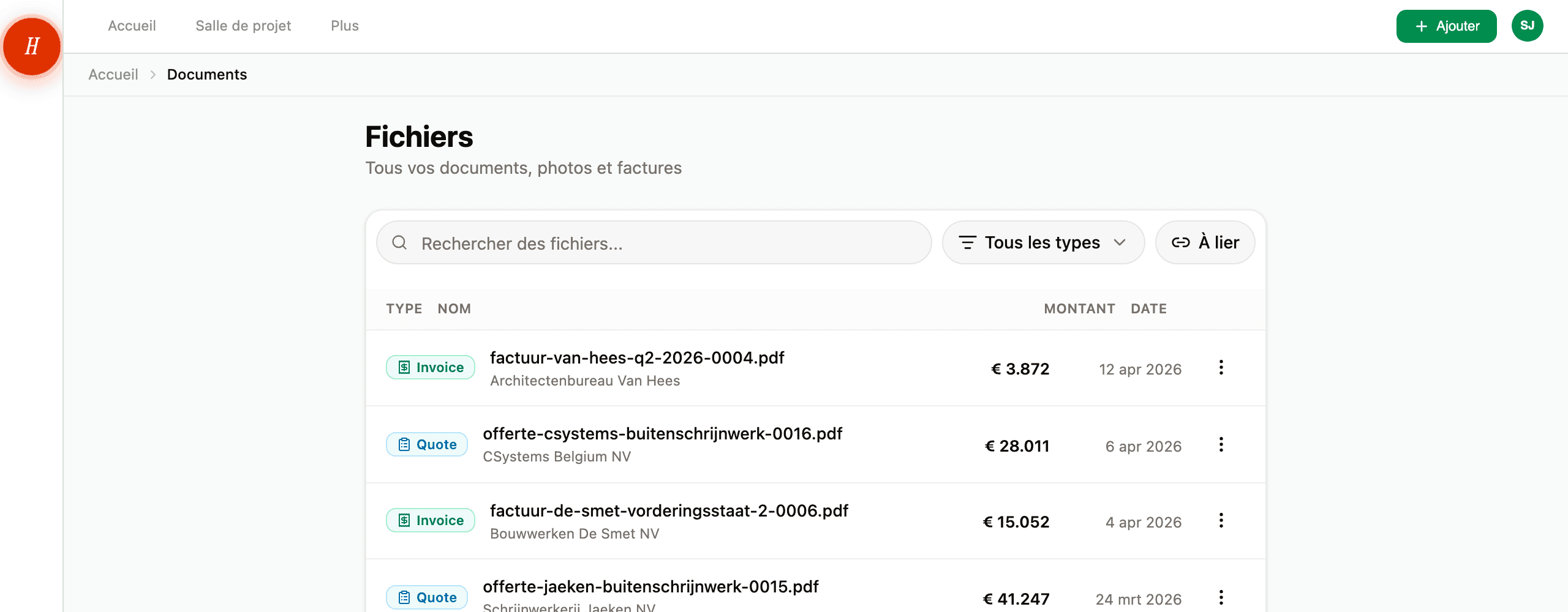
La page Fichiers est l'endroit où vit chaque document. Factures transférées, permis, plans, photos. Après quelques mois de chantier, la liste s'allonge. Une barre de recherche et un seul filtre la gardent gérable.
01Où regarder
Ouvrez Fichiers depuis la navigation principale. En haut, une phrase compte vos documents et combien vous attendent, à côté de Copier l'e-mail du projet. En dessous, Vous attend liste les factures à échéance ou en retard et les documents à vérifier ou à lier : les mêmes lignes que sur votre écran d'accueil. Vient ensuite chaque document de votre projet, groupé par mois d'arrivée, du plus récent au plus ancien.
Chaque ligne indique ce que Hemma a lu, puis l'entrepreneur, le type et le nom du fichier d'origine, le montant, et un statut : Payée, une échéance, la date du document lui-même, À vérifier rapidement, ou Hemma est en train de le lire tant que la lecture n'est pas finie. Le menu ⋯ d'une ligne permet de l'ouvrir, de la télécharger, de la renommer ou de la supprimer. En bas, 10 sur 48 affichés · Afficher les documents plus anciens ajoute les plus anciens en dessous.
Au-dessus de la liste :
- Une barre de recherche, Rechercher, aussi dans les noms de fichier.
- Un seul bouton de filtre, qui affiche Tous les types tant que vous n'y touchez pas. Il ouvre un menu en deux groupes : Afficher (Tous les documents, À lier, À vérifier) et Type (Tous les types, Factures, Achats, Devis, Permis, Plans, Docs techniques, Attestations, Photos, Documents PEB, Autre).
02Rechercher
La barre de recherche regarde dans cinq champs à la fois pour ce que vous tapez :
- Le nom du document.
- La description.
- Le nom du fichier (le
.pdforiginal que votre entrepreneur a envoyé). - Le nom de l'entrepreneur ou de l'organisation.
- Vos étiquettes.
Donc si vous vous souvenez du nom de l'entrepreneur, cherchez par ça. Si vous vous souvenez du nom du fichier, cherchez par ça. Si vous l'avez étiqueté electrical, cherchez par ça. Le bout dont vous vous souvenez, tapez-le. Pendant une recherche, les mois s'effacent et les résultats forment un seul groupe, titré avec leur nombre (3 résultats).
La recherche est partielle : taper electr correspond à « electrical », « electricity », et tout entrepreneur avec electr dans le nom. La casse n'a pas d'importance pour la plupart des champs, mais la correspondance des étiquettes est exacte — donc electrical trouve l'étiquette electrical, pas Electrical.
Vous pouvez combiner la recherche avec le filtre de type. Tapez « Van Houten » et choisissez Factures pour voir uniquement les factures de cet entrepreneur.
03Filtrer par type
Le groupe Type du filtre restreint à un seul type de document à la fois. Utile quand vous savez que ce que vous cherchez est une facture, mais que vous ne vous rappelez pas l'entrepreneur. Choisissez Factures et faites défiler. Sur un téléphone, c'est pareil. Le bouton de filtre affiche alors Factures, pour qu'une liste filtrée ne passe jamais pour la liste complète.
Les libellés correspondent aux types dans lesquels Hemma classe — voir quels types de documents Hemma comprend pour ce que chacun signifie.
04À lier et À vérifier
Quand une facture ou un devis arrive, Hemma extrait les montants mais ne suppose pas à quelle ligne budgétaire ils appartiennent. C'est votre choix. Choisissez À lier sous Afficher dans le filtre, et la liste se limite les factures et devis qui n'ont pas encore été liés — votre pile de suivi, en une vue.
Une fois que vous liez une facture à une ligne budgétaire, elle disparaît de ce filtre. Donc une vue À lier vide signifie que vous êtes à jour.
À vérifier fonctionne de la même façon pour les documents dont Hemma n'était pas tout à fait sûre : les lignes marquées À vérifier rapidement. Ouvrez-en une, comparez ce que Hemma a lu au document et confirmez. Voir vérifier et corriger ce que l'IA a extrait.
05Questions courantes
Mon document n'est pas dans la liste. Hemma l'a-t-il perdu ? Presque certainement pas. Il est peut-être caché par le filtre (le bouton de filtre indique ce qu'il affiche), ou retenu comme doublon, ou en attente dans la salle d'attente des expéditeurs. Voir je ne trouve pas un document que j'ai uploadé pour le diagnostic complet.
Puis-je donner mon propre nom à un document ? Oui. Choisissez Renommer le fichier dans le menu ⋯ d'une ligne, ou touchez le nom en haut du document ou du plan lui-même. Saisissez le nom voulu et appuyez sur Entrée, ou touchez ✓ ; Échap ou ✕ garde l'ancien nom. Votre nom apparaît alors partout où Hemma nomme le document, y compris dans Vous attend, et la recherche le trouve. Le nom du fichier d'origine reste affiché en dessous, pour savoir de quel fichier il s'agit.
Puis-je rechercher par date ? Pas directement dans la barre de recherche. La liste est déjà groupée par mois d'arrivée, du plus récent au plus ancien, donc faire défiler jusqu'au bon mois est généralement plus rapide qu'une recherche. Les mois plus anciens apparaissent quand vous appuyez sur Afficher les documents plus anciens en bas. Pour des plages de dates précises, utilisez le calendrier — chaque document avec une date attachée y apparaît.
Puis-je enregistrer une recherche ? Pas encore. La combinaison du texte de recherche et du filtre de type est dans l'URL, vous pouvez donc marquer une vue particulière dans votre navigateur.
06En cas de problème
- La recherche ne renvoie rien pour un document dont vous êtes sûr·e qu'il existe ? Voir je ne trouve pas un document que j'ai uploadé.
- Un e-mail que vous avez transféré n'est même pas sur la page Fichiers ? Voir un e-mail que j'ai transféré n'est pas arrivé.