Configurer le transfert dans Gmail
Vous ne voulez probablement pas que chaque e-mail de votre boîte Gmail parte chez Hemma — seulement ceux des entrepreneurs, de votre architecte et de votre commune. Le système de filtres de Gmail rend cela facile. Configurez une fois et oubliez.
01Avant de commencer
Vous avez besoin :
- De votre adresse e-mail de projet. Trouvez-la dans Hemma sous Paramètres → Projet, dans le champ E-mail entrant. Appuyez sur Copier pour la récupérer.
- D'un accès au compte Gmail depuis lequel vous voulez transférer, sur un navigateur de bureau. L'appli mobile Gmail ne peut pas créer de filtres ni configurer le transfert.
02Étapes
1. Ajoutez votre adresse Hemma comme destination de transfert
Dans Gmail, cliquez sur l'icône engrenage → Voir tous les paramètres → onglet Transfert et POP/IMAP → Ajouter une adresse de transfert. Collez votre e-mail de projet Hemma. Gmail enverra un code de confirmation à cette adresse.
Cet e-mail de confirmation est livré à Hemma, ce qui signifie que vous le verrez dans votre salle d'attente Expéditeurs. Ouvrez-le, copiez le code de vérification, et collez-le dans la page de paramètres Gmail.
Vous pouvez aussi cliquer sur le lien de vérification dans l'e-mail au lieu de taper le code, mais le code est plus rapide sur un téléphone.
2. Approuvez Gmail comme expéditeur (si nécessaire)
Une fois confirmé, Gmail lui-même devient un expéditeur pour votre projet. Allez dans Paramètres → Expéditeurs dans Hemma et approuvez-le, sinon les futurs transferts depuis Gmail atterriront dans la salle d'attente.
3. Créez des filtres pour les expéditeurs que vous voulez transférer
C'est la partie qui vous épargne du travail. Au lieu de tout transférer, vous créez un filtre par entrepreneur.
Dans Gmail, cliquez sur la barre de recherche puis sur l'icône de filtre à droite. Entrez l'adresse e-mail de l'entrepreneur dans le champ De et cliquez sur Créer un filtre. À l'écran suivant, cochez Le transférer à : et choisissez votre adresse Hemma dans le menu déroulant. Cliquez sur Créer un filtre.
Répétez pour chaque entrepreneur, votre architecte, votre commune, votre assureur, votre banque — toute personne qui envoie des documents liés au chantier.
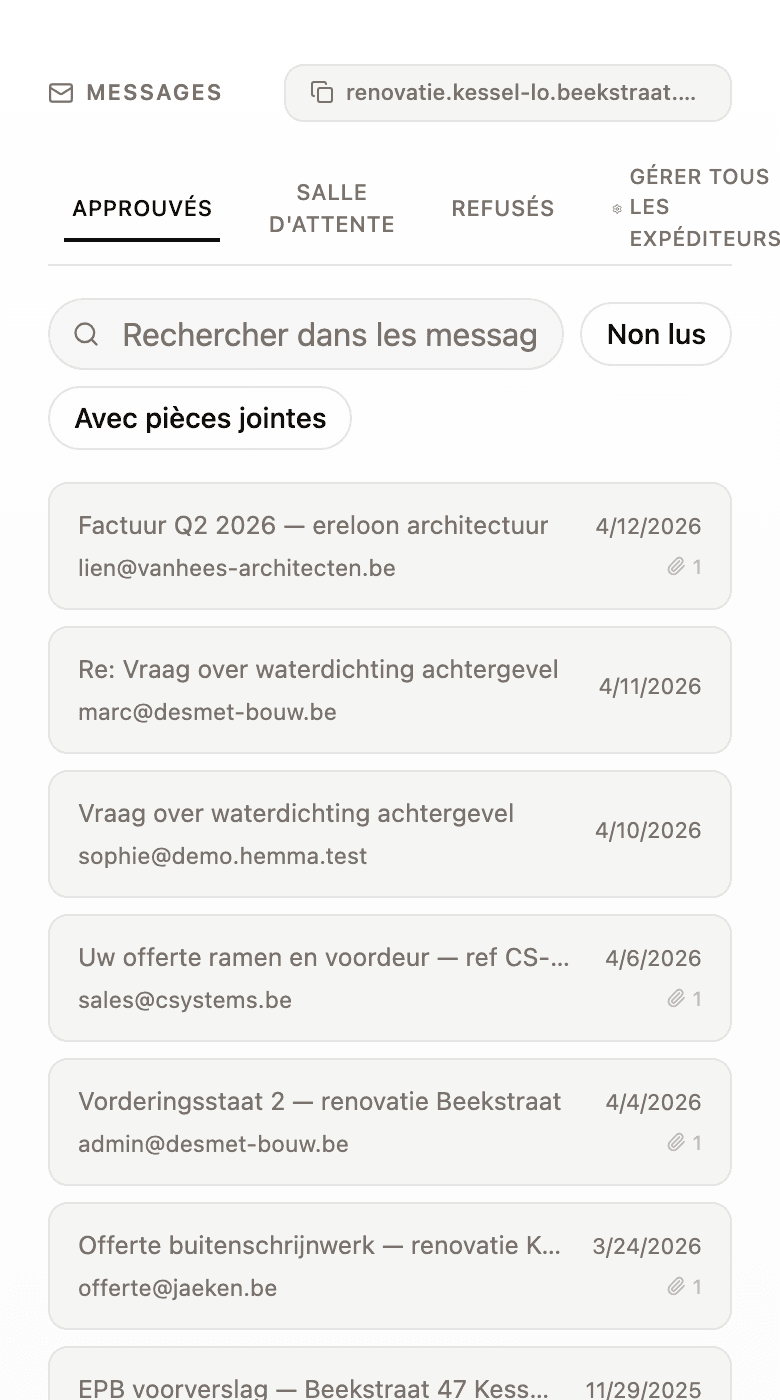
4. Facultatif — rattraper les anciens e-mails
Pour chaque entrepreneur, cherchez son adresse e-mail dans Gmail, sélectionnez tous les messages, et choisissez Transférer en pièce jointe depuis le menu d'autres actions. Envoyez-les à votre adresse Hemma. Hemma traite le tout.
C'est le moyen le moins cher de charger des mois d'historique de chantier dans votre projet d'un coup.
03Questions courantes
Puis-je juste donner mon adresse Hemma à mon entrepreneur et sauter les filtres ? Oui — c'est même mieux. Dites aux nouveaux entrepreneurs d'envoyer leurs e-mails directement à l'adresse du projet. Les filtres sont pour les personnes qui ont déjà votre adresse personnelle.
Et si je veux que les e-mails d'un entrepreneur aillent à la fois dans ma boîte de réception et dans Hemma ? C'est le comportement par défaut. Le « transfert » de Gmail laisse l'original dans votre boîte sauf si vous cochez aussi Supprimer la copie de Gmail sur l'écran du filtre. La plupart des gens laissent les deux.
Et les libellés et étoiles de Gmail ? Les filtres peuvent faire ça aussi. Si vous voulez que les e-mails d'entrepreneur transférés portent un libellé Chantier, ajoutez Appliquer le libellé : Chantier au même filtre.
04En cas de problème
- L'e-mail de code de vérification n'est jamais arrivé dans votre salle d'attente Hemma ? Vérifiez que vous avez bien orthographié l'adresse du projet dans Gmail. Voir un e-mail que j'ai transféré n'est pas arrivé.
- L'e-mail d'un entrepreneur arrive dans Gmail mais n'apparaît pas dans Hemma ? Le filtre a peut-être été désactivé. Dans Gmail, Paramètres → Filtres et adresses bloquées liste chaque filtre actif.