Configurer le transfert dans Mail iOS
Mail iOS lui-même n'a pas de fonctionnalité « règle de transfert ». Le transfert se configure là où votre e-mail vit réellement — iCloud.com pour les adresses iCloud, le webmail de votre fournisseur IMAP pour tout le reste. Mail iOS ne fait qu'afficher le résultat.
01Avant de commencer
Vous avez besoin :
- De votre adresse e-mail de projet depuis Hemma. Trouvez-la sous Paramètres → Projet, dans le champ E-mail entrant. Appuyez sur Copier.
- D'un navigateur de bureau ou portable. Les règles de courrier iCloud ne peuvent pas être créées sur un téléphone. Les autres fournisseurs IMAP varient, mais la plupart sont aussi uniquement web.
02Étapes pour une adresse iCloud
1. Ouvrez les règles iCloud Mail
Allez sur icloud.com dans un navigateur et connectez-vous. Ouvrez l'app Mail, puis appuyez sur l'icône engrenage en bas de la liste des dossiers → Règles → Ajouter une règle.
2. Créez une règle de transfert par entrepreneur
La forme de la règle : Si un message vient de [e-mail entrepreneur], alors transférer à [votre e-mail de projet Hemma] et marquer comme lu.
Répétez pour chaque entrepreneur, votre architecte, votre commune, votre assureur.
iCloud autorise jusqu'à quelques centaines de règles par compte. Largement assez pour un chantier.
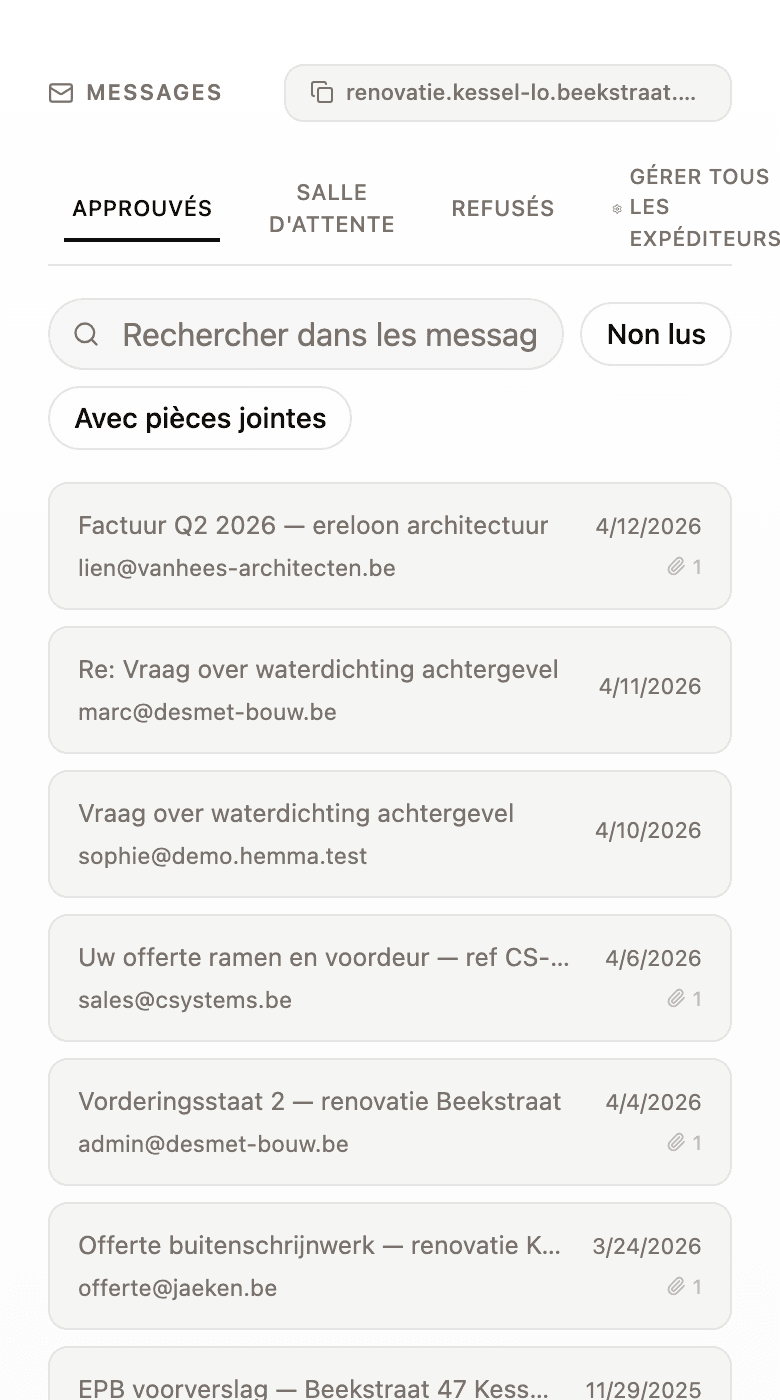
3. Vérifiez le premier transfert
Attendez le prochain e-mail de l'un des entrepreneurs pour qui vous avez créé une règle. Ouvrez Hemma et cherchez-le dans Fichiers. S'il est arrivé, la règle fonctionne et vous n'avez plus besoin d'y toucher.
Si non, vérifiez Paramètres → Expéditeurs dans Hemma pour voir si l'entrepreneur a été retenu dans la salle d'attente — voir approuver ou rejeter un expéditeur.
03Étapes pour les adresses non-iCloud
Si votre e-mail est chez Gmail, Outlook ou un autre fournisseur mais que vous le lisez sur votre iPhone, configurez le transfert dans les paramètres de ce fournisseur — pas dans Mail iOS.
- Adresses Gmail : voir configurer le transfert dans Gmail.
- Adresses Outlook / Office 365 : voir configurer le transfert dans Outlook.
- Tout autre hébergeur IMAP : connectez-vous au webmail de votre fournisseur et cherchez Filtres ou Règles dans les paramètres.
04Transfert manuel depuis l'app Mail iOS
Si vous n'avez besoin de transférer qu'un e-mail occasionnel, l'app Mail iOS le fait très bien.
Ouvrez l'e-mail, appuyez sur l'icône flèche en bas, choisissez Transférer, et tapez ou collez l'adresse de votre projet Hemma comme destinataire. Envoyez.
Le transfert vient de votre adresse. Hemma vous verra vous comme expéditeur. C'est normalement bien parce que vous êtes déjà auto-approuvé·e en tant que membre du projet.
Enregistrez l'adresse de votre projet Hemma comme contact nommé « Projet Hemma » dans les Contacts de votre iPhone. Le champ Transférer se complète alors automatiquement dès que vous tapez « Pr ».
05Questions courantes
Pourquoi iCloud ne me laisse-t-il pas configurer les règles depuis l'iPhone ? Apple garde l'éditeur de règles sur le web. Il n'y a pas de paramètre que nous pouvons changer. Une fois qu'une règle est créée, elle tourne sur les serveurs d'Apple — pas d'interaction avec le téléphone après.
L'entrepreneur saura-t-il que j'ai transféré son e-mail ? Les règles de transfert sont silencieuses. L'entrepreneur ne reçoit aucune notification.
Mon adresse iCloud est @me.com, pas @icloud.com — ça change quelque chose ? Non. Apple aligne les trois (@me.com, @mac.com, @icloud.com) sur la même boîte, et les règles s'appliquent à toutes.
06En cas de problème
- La règle s'est déclenchée mais rien n'est arrivé dans Hemma ? Voir un e-mail que j'ai transféré n'est pas arrivé.
- Le premier e-mail transféré est dans votre salle d'attente Expéditeurs ? Approuvez l'expéditeur — voir approuver ou rejeter un expéditeur.