Doorsturen instellen in iOS Mail
iOS Mail zelf heeft geen "doorstuur deze regel"-functie. Het doorsturen wordt ingesteld waar je e-mail werkelijk leeft — iCloud.com voor iCloud-adressen, de webmail van je IMAP-provider voor alle andere. iOS Mail toont gewoon het resultaat.
01Voor je begint
Je hebt nodig:
- Je project-e-mailadres uit Hemma. Vind het onder Instellingen → Project, in het veld Inkomende e-mail. Tik op Kopiëren.
- Een desktop- of laptopbrowser. De mailregels van iCloud kunnen niet op een telefoon worden aangemaakt. Andere IMAP-providers verschillen, maar de meeste zijn ook enkel web.
02Stappen voor een iCloud-adres
1. Open de regels van iCloud Mail
Ga naar icloud.com in een browser en meld je aan. Open de app Mail, tik dan op het tandwielicoon onderaan de mappenlijst → Regels → Een regel toevoegen.
2. Maak een doorstuurregel per aannemer
De regelvorm: Als een bericht is van [e-mailadres aannemer], stuur dan door naar [je Hemma-projectadres] en markeer als gelezen.
Herhaal voor elke aannemer, je architect, je gemeente, je verzekeraar.
iCloud staat tot enkele honderden regels per account toe. Ruim voldoende voor een bouw.
3. Verifieer de eerste doorzending
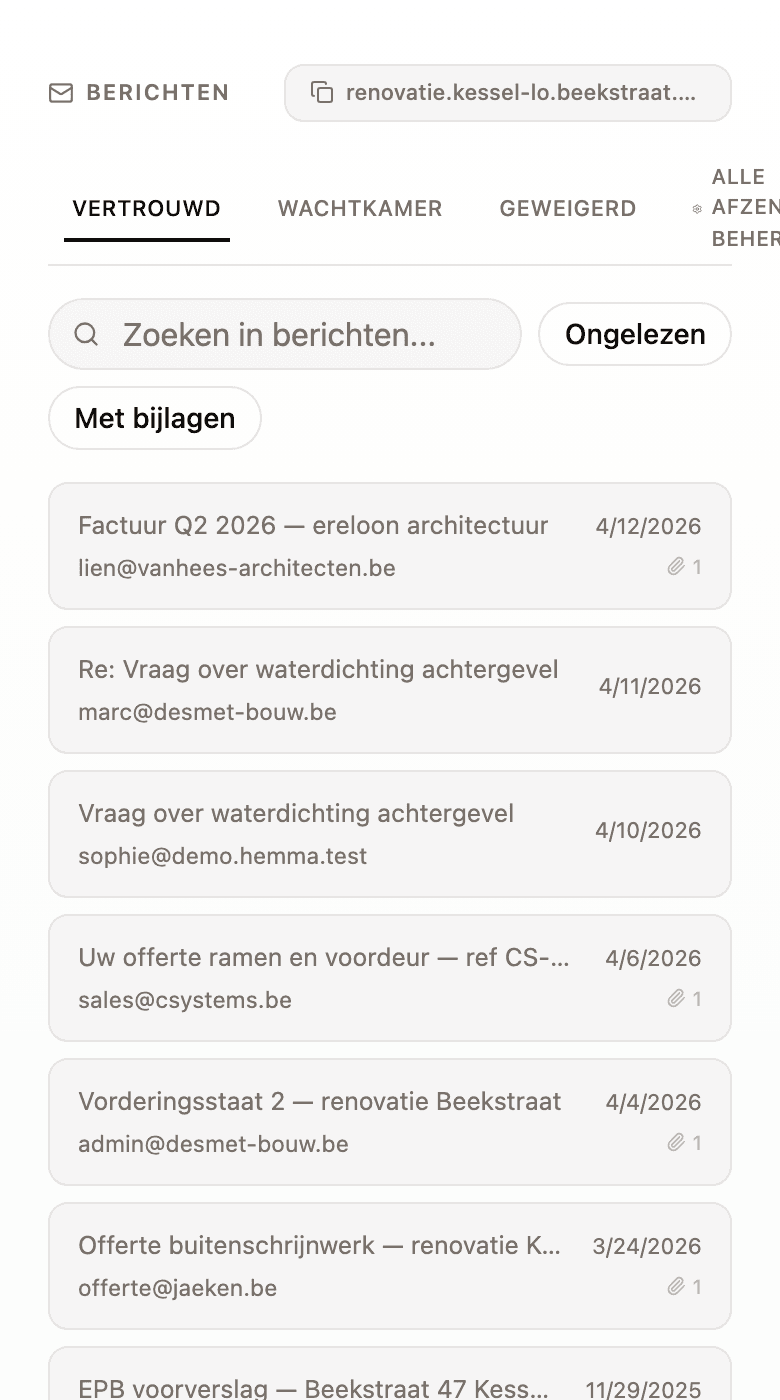
Wacht op de volgende mail van een aannemer waarvoor je een regel hebt ingesteld. Open Hemma en kijk in Bestanden. Is hij aangekomen, dan werkt de regel en hoef je er niet meer aan te raken.
Is dat niet zo, controleer dan Instellingen → Afzenders in Hemma om te zien of de aannemer in de wachtkamer is gehouden — zie Een afzender goedkeuren of weigeren.
03Stappen voor niet-iCloud-adressen
Zit je e-mail op Gmail, Outlook of een andere provider maar lees je ze op je iPhone, stel het doorsturen dan in in de instellingen van die provider — niet in iOS Mail.
- Gmail-adressen: zie Doorsturen instellen in Gmail.
- Outlook-/Office 365-adressen: zie Doorsturen instellen in Outlook.
- Andere IMAP-host: log in op de webmail van je provider en zoek Filters of Regels in de instellingen.
04Handmatig doorsturen vanuit de iOS Mail-app
Wil je af en toe een e-mail doorsturen, dan doet de iOS Mail-app dat prima.
Open de mail, tik op het pijlicoon onderaan, kies Doorsturen en typ of plak je Hemma-projectadres als ontvanger. Verstuur.
Bij het doorsturen wordt het oorspronkelijke "van"-adres jouw eigen adres. Hemma ziet dus jou als afzender. Dat is doorgaans in orde, want jij bent als projectlid al automatisch goedgekeurd.
Sla je Hemma-projectadres op als contact met de naam "Project Hemma" in je iPhone-contacten. Het Doorsturen-veld vult zich dan automatisch zodra je "Pr" typt.
05Veelgestelde vragen
Waarom kan ik in iCloud geen regels instellen op de iPhone? Apple houdt de regelbewerker op het web. Er is geen instelling die we kunnen wijzigen. Eenmaal aangemaakt draait de regel op de servers van Apple — geen interactie met de telefoon nodig daarna.
Weet de aannemer dat ik hun mail heb doorgestuurd? Doorstuurregels zijn stil. De aannemer ziet geen melding.
Mijn iCloud-adres is @me.com, niet @icloud.com — maakt dat uit? Nee. Apple aliasseert alle drie (@me.com, @mac.com, @icloud.com) naar dezelfde mailbox, en regels gelden voor alle drie.
06Als het misloopt
- De regel ging af maar er kwam niets aan in Hemma? Zie Een e-mail die ik heb doorgestuurd is niet aangekomen.
- De eerste doorgestuurde mail zit in je wachtkamer Afzenders? Keur de afzender goed — zie Een afzender goedkeuren of weigeren.